Video kürzen und exportieren
Jeder Take ist eine eigene Videodatei. Du kannst ihn kürzen und eine Kopie exportieren, der Original-Take bleibt dabei unverändert.
-
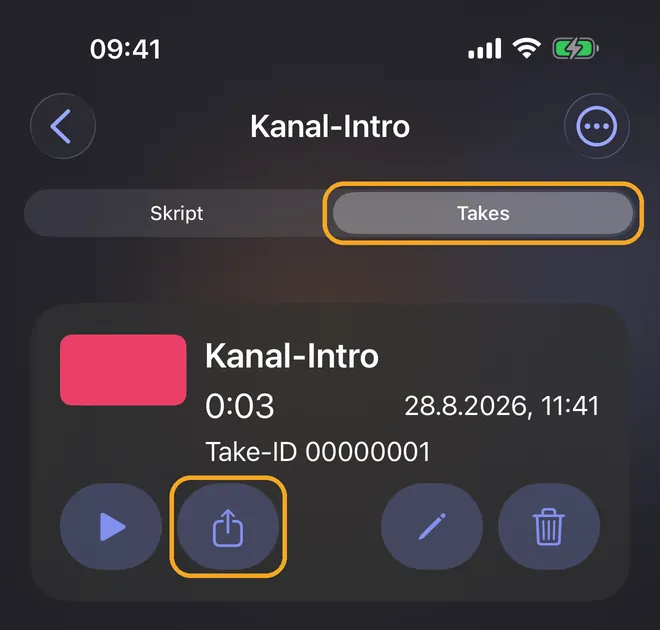
Öffne dein Skript und tippe auf „Takes“. Tippe unter dem gewünschten Take auf „Take exportieren“, den Knopf mit dem Pfeil.
-
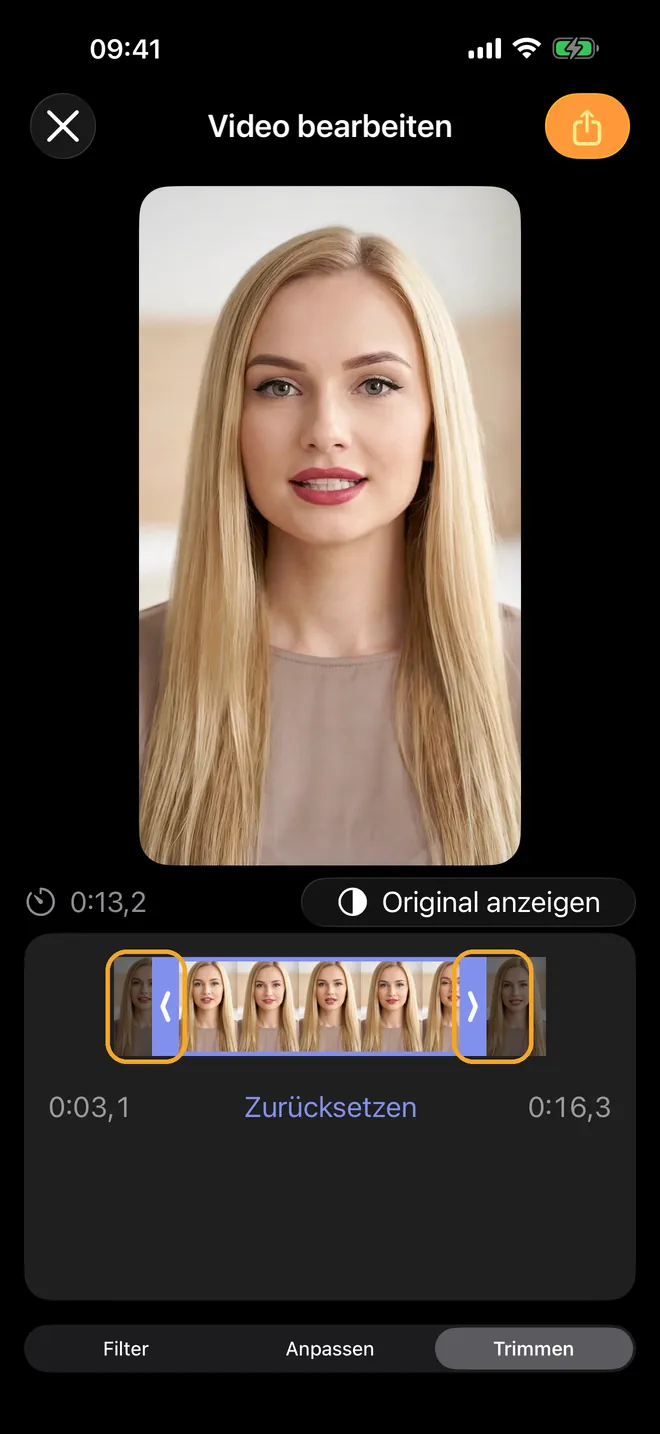
Öffne in „Video bearbeiten“ den Bereich „Trimmen“ und ziehe Anfang und Ende der Auswahl. „Zurücksetzen“ stellt die volle Länge wieder her. Unter „Filter“ und „Anpassen“ änderst du den Look.
-
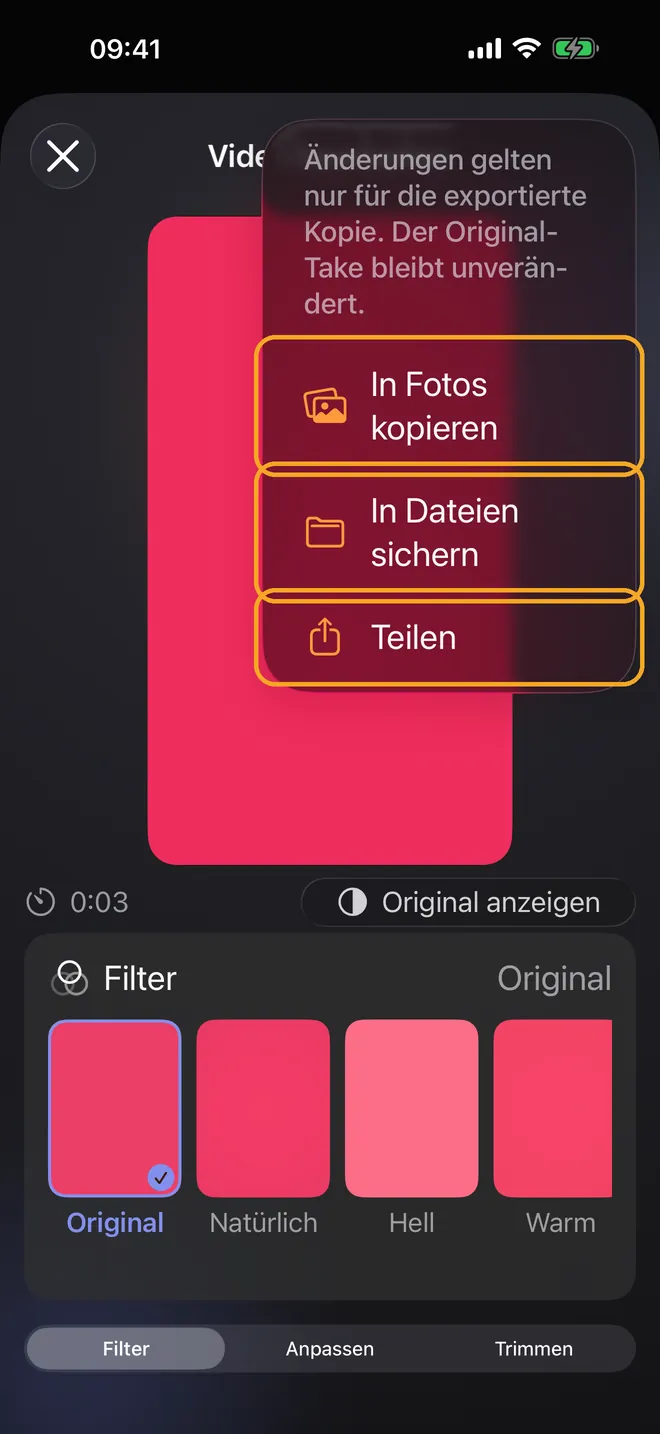
Tippe auf „Exportieren“ und wähle „In Fotos kopieren“, „In Dateien sichern“ oder „Teilen“. Deine Änderungen gelten nur für die exportierte Kopie.
Anleitungen · Skript importieren oder einsetzen · Mit Voice Follow aufnehmen · Kamera und Mikrofon wählen